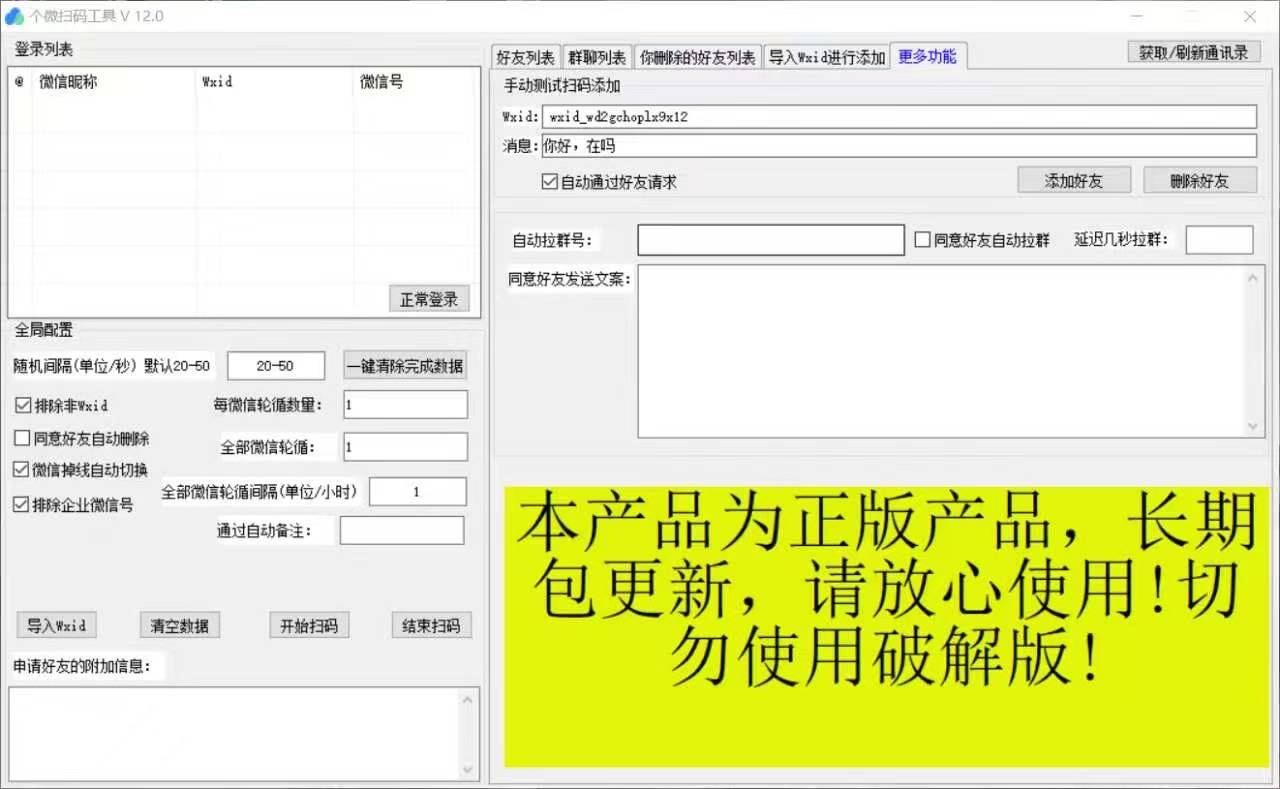
 云人脉
云人脉借助一个巧妙的方法,你的iPhone也能一键“变身”,伪装成iPad登录微信,轻松解锁不一样的体验。
这个方法能帮你做什么?
简单来说,它让你在iPhone上登录时,可以选择 “iPad登录” 模式。这样一来,微信服务器会认为你正在使用一台iPad,从而可能为你开启一些在手机端不常见或体验不同的功能界面。上图展示的,正是成功启动该模式后的登录二维码界面。

如何使用?跟着三步轻松完成
整个过程非常简单,无需复杂设置,就像使用一个增强插件。第一步:启动插件,选择登录模式当你打开这个特定的插件或工具后,它会呈现一个清晰的登录选择界面。就像上图中展示的那样,你会看到几个选项:- 默认
- iPad登录(我们需要选择的)
- iPhone
- iPad
- 拿起你日常使用的手机,打开微信。
- 点击主界面右上角的 “+”号,选择 “扫一扫”。
- 对准电脑或另一台设备上显示的二维码进行扫描。
核心原理与温馨提示
它的原理是什么?这个工具的核心是一个“登录模式切换插件”。它并不修改微信本身,而是在你发起登录请求时,向微信服务器“声明”自己的设备类型是iPad,从而获取对应的登录许可和服务配置。使用前请注意:- 安全第一:请确保你从像图示中 www.yunyunvip.com这类可信的来源获取插件,避免安装来路不明的软件,以防隐私泄露。
- 功能差异:并非所有iPad功能都能在iPhone上完美复现,这主要取决于微信官方的功能设计。此方法主要改变的是登录身份和可能触发的界面逻辑。
- 稳定共存:以此方式登录的账号,与你在真iPad或手机上登录的账号可以同时在线,互不冲突。
总结
通过这个轻巧的iOS插件,你只需在登录时多做一个选择,就能让iPhone跨越设备限制,享受微信为iPad端准备的特色界面或功能。这为需要多端协同、或想尝试不同体验的用户,提供了一个非常便捷的解决方案。未经允许不得转载:云人脉 » 一键实现微信iPad版伪装iOS登录!iOS微信iPad登录插件使用指南
 2025年iOS微信定位修改全攻略:方法
 千分千QQ群成员提取器V37
 电脑微信自动转发消息-微信接收内容后自动
 苹果IOS微信第三方插件怎么弄?