 云人脉
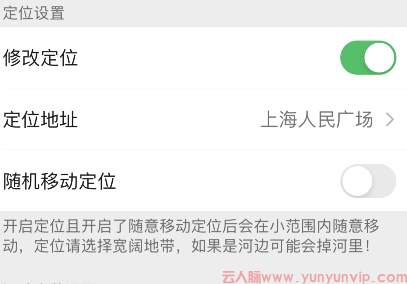
云人脉想让你的微信定位瞬间“飞”到巴黎铁塔下,或是东京街头吗?无论是发朋友圈时想换个酷炫的地址,还是共享实时位置时希望展现一个不同的地点,其实在苹果手机上都能轻松实现。这一切,都依赖于一个简单清晰的设置界面。下面,就通过这张设置图,为你拆解具体步骤。


第一步:开启“修改定位”总开关
整个过程始于一个核心开关。在类似上图的“定位设置”界面中,首先找到 “修改定位” 这个选项。将旁边的开关按钮从灰色滑动至绿色(即开启状态)。这个操作就像打开了一扇通往全球任意地点的大门,是后续所有操作的基础。开启后,你的手机将允许应用程序使用你手动设定的位置信息,而非真实的GPS坐标。第二步:输入你的任意目的地
开关开启后,下方的 “定位地址” 输入框便处于可编辑状态。在这里,你可以自由输入地球上任何你想显示的地点。例如,图中已经填写了一个示例地址:〒462-0844 日本爱知县名古屋市北区清水2丁目24-1你可以完全删除这个地址,替换成“法国巴黎香榭丽舍大街”、“美国纽约中央公园”,或是任何你心仪的城市和具体坐标。地址输入得越精确,在微信中显示的位置信息就越逼真、越详细。第三步(进阶技巧):让定位“活”起来
如果你觉得固定在一个精确的点上略显生硬,可以留意 “随机移动定位” 这个功能。当此功能开启后(开关变为绿色),你的虚拟位置会在你设定的中心地址周围,进行小范围、缓慢的随机移动。这模拟了真人携带手机在某个区域内散步或短暂停留的状态,使得共享实时位置时,你的图标会轻微移动,看起来更加自然可信,大大降低了被识破的风险。一个至关重要的安全提示:请注意界面底部那条温馨而形象的提醒:“开启定位且开启了随意移动定位后会在小范围内随意移动,定位请选择宽阔地带,如果是河边可能会掉河里!”这并非玩笑,而是一个实用的重要建议:请务必选择广场、公园、大型街区等开阔区域作为你的虚拟定位起点。如果初始位置设在河边、悬崖边或狭窄的楼宇之间,开启随机移动后,定位点很可能“漂移”到地图上不合理的位置(比如显示你在河中心行走),这很容易引人怀疑。如何在微信中应用修改后的定位?
完成上述设置后,在微信中的使用就和你平时操作完全一样:- 修改朋友圈定位:
- 发布朋友圈时,点击“所在位置”。
- 系统搜索并显示的位置列表,将基于你刚才设定的新地址生成,选择它即可。
- 修改共享实时位置:
- 在聊天窗口中发起或加入“共享实时位置”。
- 此时,你的位置图标会显示在你预设的地点,并可根据设置进行随机移动。
核心用途与温馨提醒
主要用途:- 保护隐私:在需要共享位置但不愿暴露精确住址时,使用一个附近的地标。
- 增添趣味:与朋友互动时,制造一个有趣的“虚拟旅行”惊喜。
- 创意分享:为社交媒体内容搭配更具氛围感的地理标签。
- 工具安全:请务必通过苹果App Store等官方或可信渠道获取具备此类功能的正规应用,以保护个人隐私与设备安全。
- 合规使用:此功能旨在用于个人娱乐与合理的隐私保护,请勿用于任何欺诈、误导或违反平台规定的行为。
- 理解原理:这仅是临时的、应用层的位置模拟,不会改变你的真实物理位置,关闭功能或重启设备后即会恢复正常。
总结
通过以上基于设置界面的分步指南,你可以轻松掌握在iOS设备上修改微信全球定位的方法。无论是用于朋友圈的“IP定位”,还是共享实时位置,关键在于清晰理解“开启开关”、“设定地址”和“谨慎使用随机移动”这三个核心步骤。合理利用这一功能,能让你的社交互动更具灵活性,同时更好地管理个人位置隐私。未经允许不得转载:云人脉 » 如何任意修改微信全球定位?iOS朋友圈位置IP+苹果共享位置修改方法
 正版微云客功能全解析:自动点赞、跟圈发圈
 微信可以隐藏联系人吗?不用拉黑也不用删除
 上海苹果微信修改位置怎么弄?2025最新
 贴吧私信机-贴吧私信神器